Beställningar och plocklista i webbutiken
Se vad som ska packas, skriv ut plocklistan och markera beställningar som packade, skickade eller hämtade – köparen får ett mejl när paketet skickas eller är klart att hämta.
Så gör du
Steg 1: Se vad som ska packas
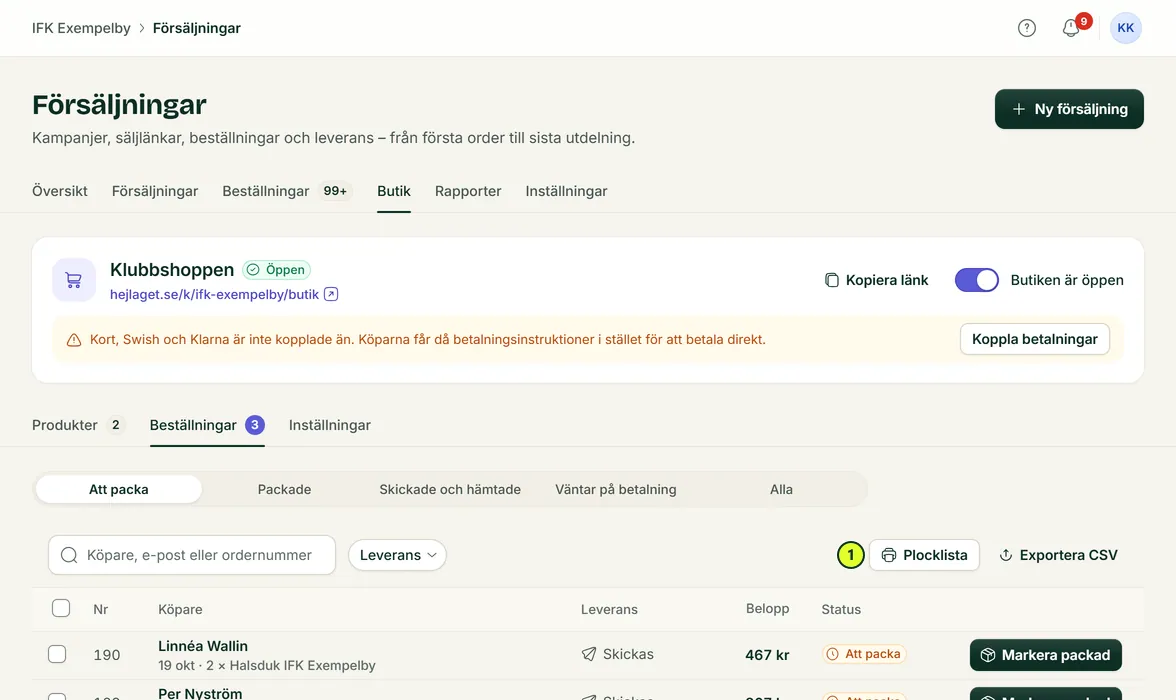
Öppna Försäljning › Butik › Beställningar. Vyn Att packa visar betalda beställningar som inte är packade än. Där finns också Packade, Skickade och hämtade, Väntar på betalning och Alla.
Steg 2: Skriv ut plocklistan
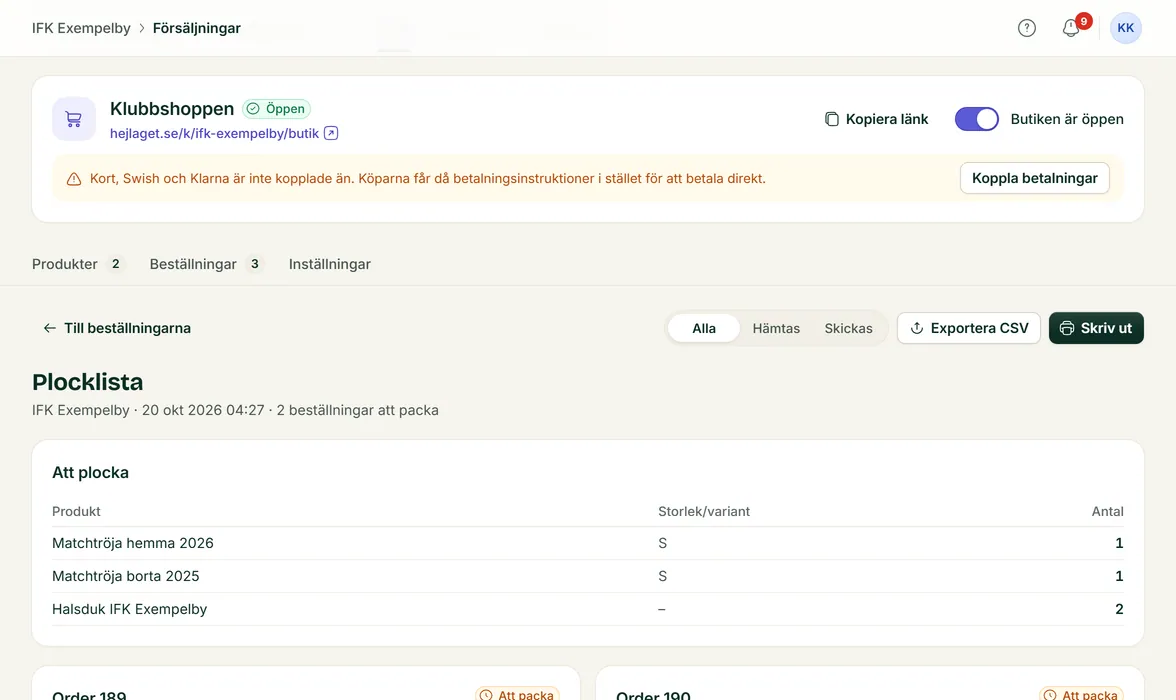
Tryck Plocklista. Överst står allt som ska plockas, summerat per produkt och storlek, och under det varje beställning för sig. Välj om listan ska gälla beställningar som hämtas, skickas eller alla, och tryck Skriv ut.
Steg 3: Packa
Tryck Markera packad när ett paket är packat. För beställningar som ska hämtas heter steget Klar att hämta – köparen får då ett mejl om var och när varorna kan hämtas. Har ni packat många på en gång markerar ni dem i listan och trycker Markera packade.
Steg 4: Skicka eller lämna ut
Paket: tryck Markera skickad och skriv spårningsnumret. Köparen får ett mejl med spårningen, om ni inte bockar ur Mejla köparen.
Hämtning: när köparen har hämtat sina varor trycker ni Markera hämtad.
Köparen ser hur långt beställningen har kommit
Orderbekräftelsen har en länk till beställningen. Där ser köparen om beställningen är betald, packad, skickad eller klar att hämta, och även spårningsnumret och kvittot med föreningen som säljare.
Obetalda beställningar avbokas av sig själva
Har föreningen inte kopplat kort och Swish Swishar köparen till föreningens eget nummer. Direkt efter beställningen får köparen mejlet Tack för din beställning – så betalar du med belopp, sista betalningsdag och föreningens Swishnummer, med ordernumret som meddelande. Samma uppgifter står på beställningssidan. Numret fyller ni i under Avgifter & betalningar › Inställningar – saknas det står det bara att köparen ska kontakta föreningen. Registrera betalningen på beställningen när pengarna har kommit, så hamnar den under Att packa.
Kommer inga pengar avbokas beställningen efter 7 dagar: varorna går tillbaka i lagret och köparen får ett mejl om det. Under Väntar på betalning ser ni datumet för varje beställning. Antalet dagar (1–30) ändrar ni under Butik › Inställningar › Obetalda beställningar. Det gäller nya beställningar.
Fel steg?
Tryck Ångra steget på beställningen, så går den tillbaka ett steg. Köparen får inget nytt mejl.
Avbryta eller återbetala
Öppna beställningen i listan. En obetald beställning avbryter ni med Avbryt beställningen, och varorna går tillbaka i lagret. Lämnar köparen betalningssidan utan att betala avbryts beställningen av sig själv efter en stund.
En betald beställning återbetalar ni med Återbetala på beställningen. Det går genom föreningens vanliga återbetalningsflöde, med godkännande av en andra person över föreningens beloppsgräns. När hela beställningen betalas tillbaka går varor som inte har lämnats ut tillbaka i lagret. En delvis återbetalning, till exempel när en av två tröjor kommer tillbaka, ändrar inte lagret – ändra då antalet på produkten. Se artikeln ”Återbetala en betalning”.
Bokföring
Betalda beställningar bokförs automatiskt, frakten tillsammans med varorna. Ni behöver inte göra något mer.