Koppla en domän ni redan har
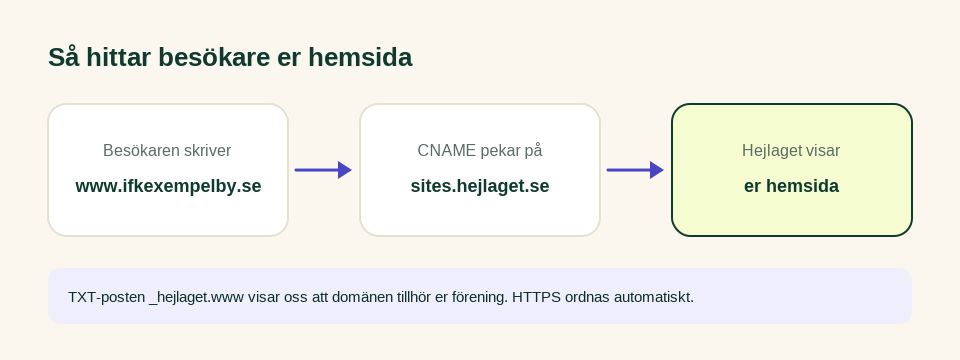
Lägg till domänen under Hemsida › Inställningar och lägg in två DNS-poster hos er domänleverantör: en TXT-post som visar att domänen är er och en CNAME-post som skickar besökarna till hemsidan.
Egen domän – lanseras inom kort
Har föreningen redan en domän kopplar ni den själva på några minuter. Ni behöver inte skicka lösenord till någon, och e-posten på domänen fortsätter att fungera. Egen domän ingår i Förening och Förening Pro.
Så gör du
Steg 1: Lägg till domänen i Hejlaget
Gå till Hemsida › Inställningar › Domäner och klicka på Lägg till domän. Skriv adressen utan https://, till exempel www.ifkexempelby.se. Vi rekommenderar www-adressen, eftersom den fungerar hos alla domänleverantörer.
Steg 2: Kopiera DNS-posterna
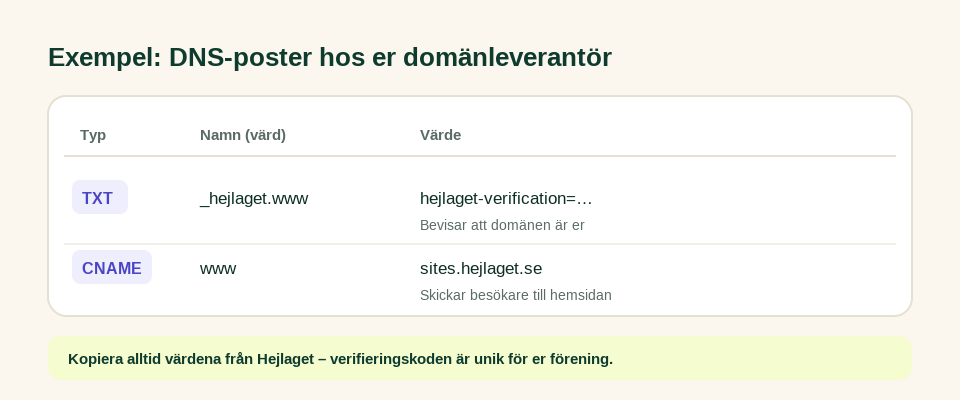
Hejlaget visar en tabell med de poster ni ska lägga in. För www.ifkexempelby.se ser de ut så här:
- TXT, namn _hejlaget.www, värde hejlaget-verification= följt av er kod på 32 tecken. Posten visar att domänen tillhör er förening. Den påverkar inget annat och kan ligga kvar.
- CNAME, namn www, värde sites.hejlaget.se. Posten skickar besökarna till hemsidan.
Kopiera värdena med kopieringsknapparna. Koden är unik för er förening och domänen, så skriv inte av exemplet.
Steg 3: Lägg in posterna hos er domänleverantör
Logga in där ni köpte domänen och öppna DNS-inställningarna. Vi har steg-för-steg-guider för one.com, Loopia, Websupport (f.d. Binero), GoDaddy och Cloudflare.
Finns det redan en A-, AAAA- eller CNAME-post för www, ta bort den först. Det kan bara finnas en sorts post för samma namn. Rör inte MX-posterna, de styr e-posten.
Steg 4: Vänta på kontrollen
Klicka på Kontrollera nu när du har sparat posterna. Oftast fungerar det inom en timme, men det kan ta upp till ett dygn. Vi kontrollerar automatiskt i två dygn och meddelar dig när domänen fungerar. HTTPS ordnas automatiskt.
Steg 5: Gör domänen till huvuddomän
När domänen visar Verifierad klickar du på Gör till huvuddomän. Då används den adressen i länkar och delningar, och Hejlaget-adressen skickar besökarna vidare dit.
Adressen utan www
Många skriver bara ifkexempelby.se. Den korta adressen kan inte ha en CNAME-post, så den kopplas på ett av två sätt:
- Visar Hejlaget A-poster när du lägger till den korta adressen: lägg till den som en egen domän i Hejlaget och lägg in A-posterna (namn @) och TXT-posten (namn _hejlaget). Hejlaget skickar den sedan vidare till huvuddomänen.
- Annars: använd domänleverantörens vidarebefordran (heter ofta Web-forward, Forwarding eller Omdirigering) och skicka ifkexempelby.se till https://www.ifkexempelby.se.
Om kontrollen inte går igenom
- ”TXT-posten för verifiering hittades inte än”: vänta en stund. Kontrollera sedan att namnet är exakt _hejlaget.www. Vissa leverantörer lägger själva till domänen sist, så skriv inte _hejlaget.www.ifkexempelby.se om fältet redan visar .ifkexempelby.se efter rutan.
- ”TXT-posten finns men har fel värde”: kopiera värdet igen från Hejlaget, utan mellanslag före eller efter.
- ”Domänen pekar fortfarande till en annan server”: ta bort de gamla A-, AAAA- eller CNAME-posterna för www. Använder ni Cloudflare: stäng av proxyn (grått moln, DNS only).
- ”Domänen pekar inte någonstans än”: CNAME-posten saknas eller är inte sparad.
- Använder domänen en annan leverantörs namnservrar än den där ni loggar in, till exempel Cloudflare, ska posterna läggas in där namnservrarna finns.
Vanliga frågor
Slutar vår e-post att fungera?
Nej, så länge ni inte ändrar MX-posterna. Ni lägger bara till en TXT-post och ändrar posten för www.
Måste vi byta namnservrar?
Nej. Låt namnservrarna vara som de är och lägg bara in posterna.
Kan vi ta bort TXT-posten när domänen är verifierad?
Låt den ligga kvar. Den påverkar inget annat och gör att vi kan kontrollera domänen igen om något ändras.