Skapa en träning, match eller hel säsong
Lägg in en enstaka aktivitet, återkommande träningar för hela terminen eller ett läger över flera dagar.
En aktivitet har en typ (träning, match, läger …), en tid, en plats och en eller flera grupper. Typen styr namnet, statistiken och LOK-stödet.
Så gör du
Steg 1: Tryck Ny aktivitet
Öppna Aktiviteter och tryck Ny aktivitet.
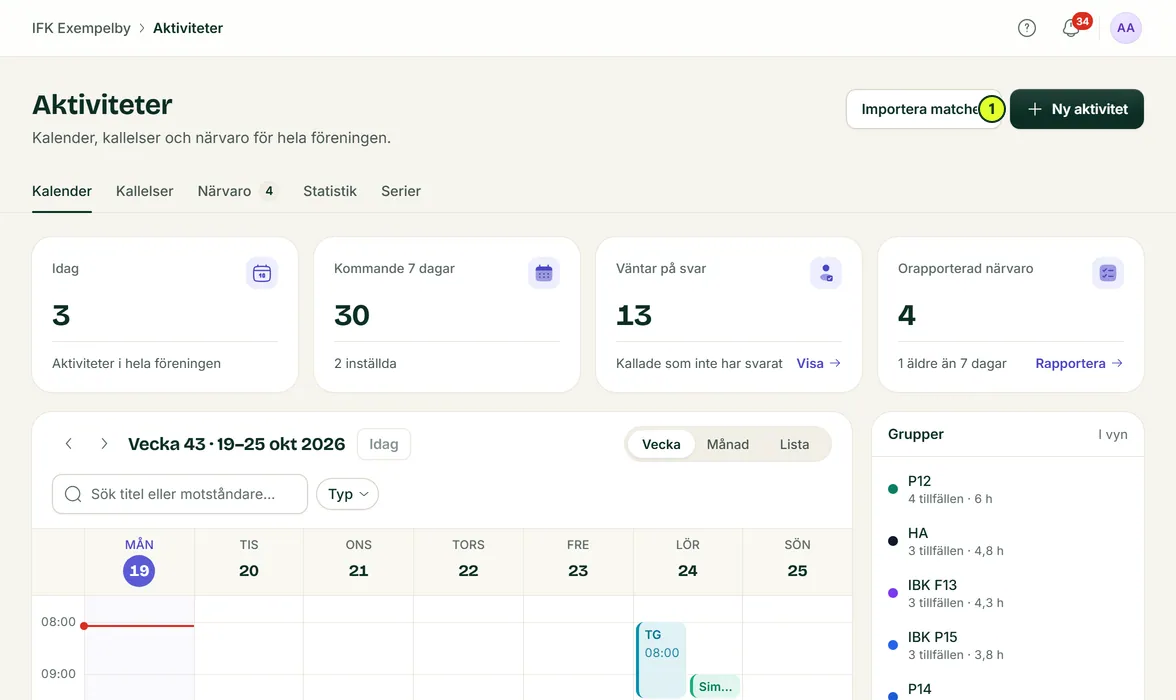
Kalendern visar alla grupper – filtrera på er egen. Steg 2: Välj typ och hur ofta
Välj Enstaka för ett tillfälle, Återkommande för till exempel varje tisdag hela terminen, eller Flera dagar för läger, cup och resor. För en match fyller ni i motståndare och hemma eller borta – namnet blir till exempel ”P2014 – Sjöviks BK”.
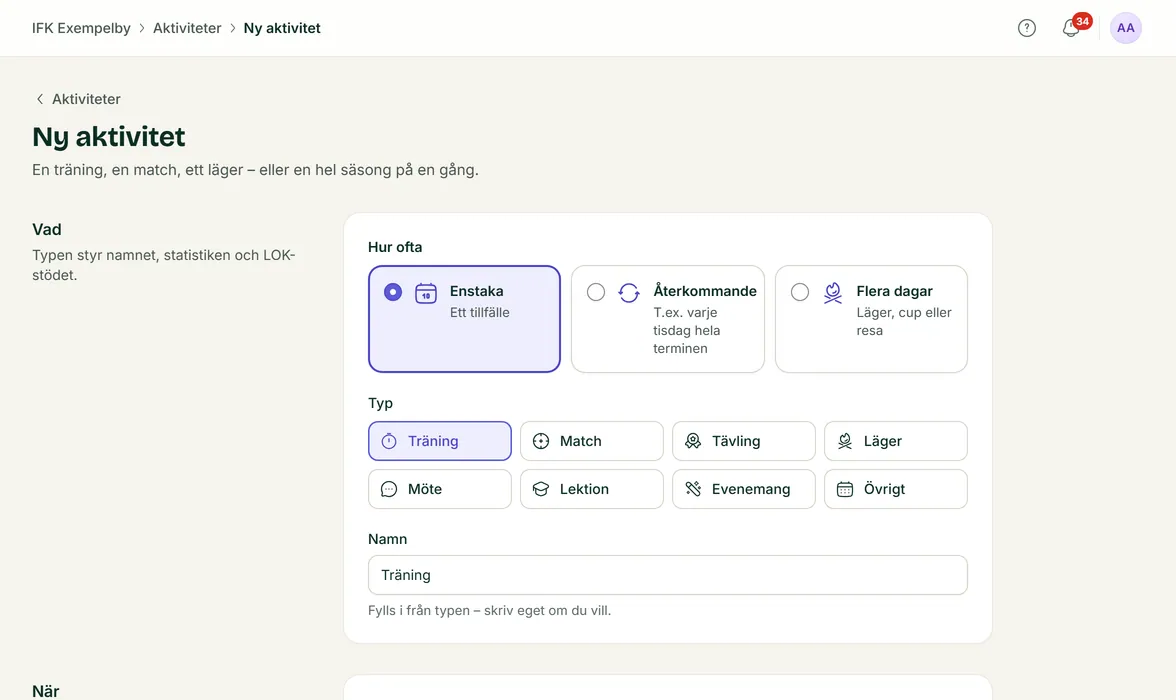
Steg 3: När, var och vilka
Fyll i datum och tid och gärna samlingstid – den visas i kallelsen. Välj grupperna. Gruppens vanliga plats väljs automatiskt.
Steg 4: Spara
Tryck Spara aktiviteten. Krockar den med en annan grupp på samma plats får ni en varning.
Ändra hela serien
Under Aktiviteter › Serier finns alla återkommande aktiviteter. Ändrar ni tid eller plats där kan ni välja om ändringen gäller ett tillfälle eller alla kommande.
Importera matcher
Har förbundet ett spelschema kan ni importera matcherna i stället för att skriva in dem en och en. Välj Importera matcher och följ beskrivningen Så hämtar du listan.
Vanliga frågor
Hur ställer jag in en träning?
Öppna aktiviteten och välj Ställ in. Alla som är kallade får en notis, och aktiviteten räknas inte i LOK-stödet.